# Guia de Integração de Biometria Facial via Protocolo SAML-IPsec
#### Pré-requisitos
Antes de iniciar o processo de configuração, assegure-se de que o seguinte item esteja disponível:
1. **Certificado Digital:** O certificado digital fornecido pela Facesign é essencial para estabelecer a confiança entre o FortiGate (Service Provider) e a plataforma Facesign (Identity Provider). Realize a importação deste certificado no seu appliance FortiGate antes de prosseguir.
***
### 1. Configuração do Single Sign-On (SSO) com Facesign
A primeira etapa consiste em registrar o Facesign como um provedor de identidade SAML no FortiGate.
1. Acesse a interface de administração do FortiGate e navegue até **User & Authentication > Single Sign-On.**
1. Crie uma nova entrada de SSO com as seguintes especificações:
* **Name**: `Facesign SAML` (ou um nome descritivo de sua preferência).
* **Service Provider Configuration:**
* **Address:** Informe o endereço de acesso externo da sua VPN, no formato `vpn.seudominio.com.br:xxxx`. É possível utilizar o endereço IP e a porta correspondente.
* **Identity Provider Details:**
* Utilize as URLs (Entity ID, Single Sign-on service URL, Single logout service URL) fornecidas pelo portal da Facesign.
* Importe o certificado digital da Facesign previamente carregado no FortiGate.
3. Após a criação, edite a configuração de SSO e, na seção **AD FS claim**, ative a opção correspondente para garantir a correta interpretação dos atributos de autenticação.
***
### 2. Configuração do Grupo de Usuários VPN
Crie um grupo de usuários que será associado à autenticação SAML.
1. Navegue até **User & Authentication > User Groups.**
2. Crie um novo grupo de usuários com as seguintes características:
* **Name:** `GRP_VPN_SAML_FACESIGN` (ou um nome descritivo).
* **Type**: `Firewall`.
* **Remote Groups**: Adicione o servidor SSO criado na etapa anterior (`Facesign SAML`) como membro deste grupo.
***
### 3. Configuração do Túnel VPN IPsec
Esta seção detalha a criação e configuração do túnel IPsec.
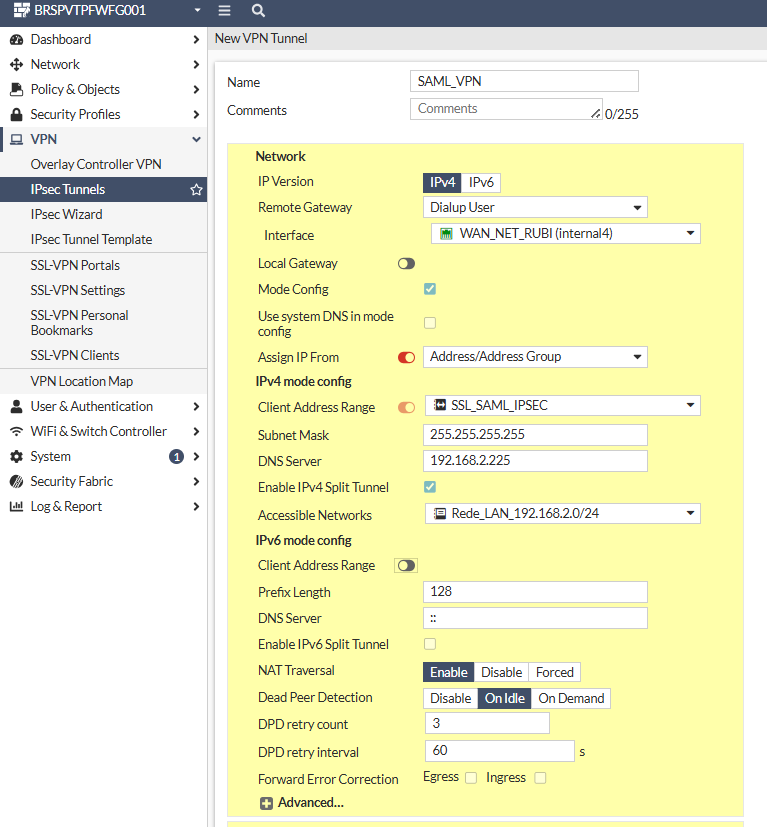
1. Acesse **VPN > IPsec Tunnels** e inicie o assistente de criação (`VPN Creation Wizard`).
2. Selecione o template **Custom** e defina um nome para o túnel, como `SAML_VPN.`
3. **Configurações de Rede (Network):**
* **IP Version:** IPv4.
* **Remote Gateway:** Dialup User.
* **Interface**: Selecione a interface de WAN correspondente.
* **Client Address Range**: Defina a faixa de endereços IP que serão atribuídos aos clientes VPN.
* **DNS Server:** Especifique os servidores DNS que serão utilizados pelos clientes conectados.
* **Accessible Networks**: Defina as redes internas que poderão ser acessadas através da VPN.
4. **Configurações de Autenticação (Authentication):**
* **Method**: Pre-shared Key.
* **Version**: IKEv2.
* **Peer Types:** Any peer ID.
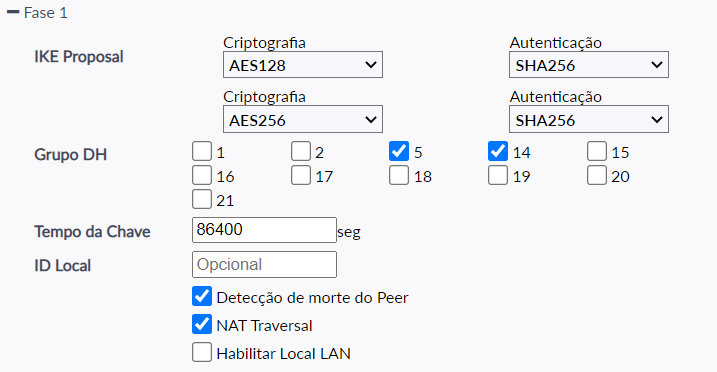
5. **Configurações da Fase 1 (Phase 1 Proposal):**
* **Encryption/Authentication:** Selecione os algoritmos desejados (ex: AES256/SHA256).
* **Diffie-Hellman Group:** Selecione os grupos apropriados (ex: 14, 5).
* **Key Lifetime:** 86400 segundos.
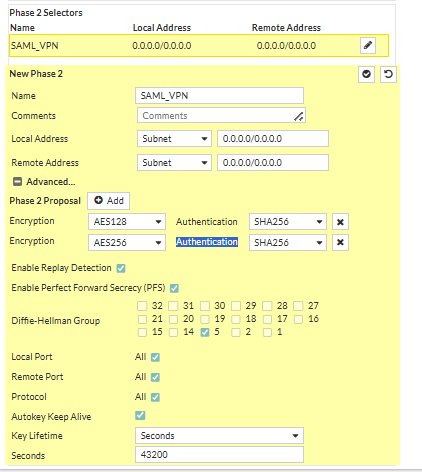
6. **Configurações da Fase 2 (Phase 2 Selectors):**
* **Encryption/Authentication:** Selecione os algoritmos desejados (ex: AES128/SHA256).
* **Enable Perfect Forward Secrecy (PFS):** Habilitado.
* **Diffie-Hellman Group:** Selecione o grupo apropriado (ex: 5).
* **Key Lifetime:** 43200 segundos.
* **Autokey Keep Alive:** Habilitado.
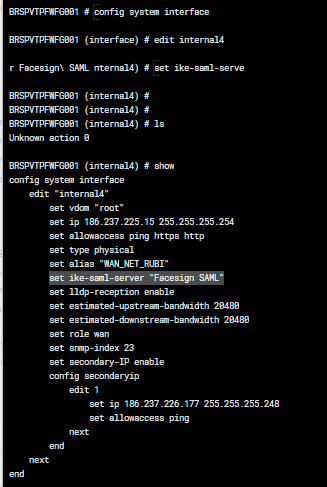
#### 3.1. Ajustes via Linha de Comando (CLI)
Para habilitar a autenticação EAP (Extensible Authentication Protocol), necessária para a integração SAML, execute os seguintes comandos na CLI do FortiGate:
Em seguida, configure a porta de escuta para a autenticação SAML no modo global:
Finalmente, associe o servidor SAML à interface de rede correspondente:
***
### 4. Configuração da Política de Acesso (Firewall Policy)
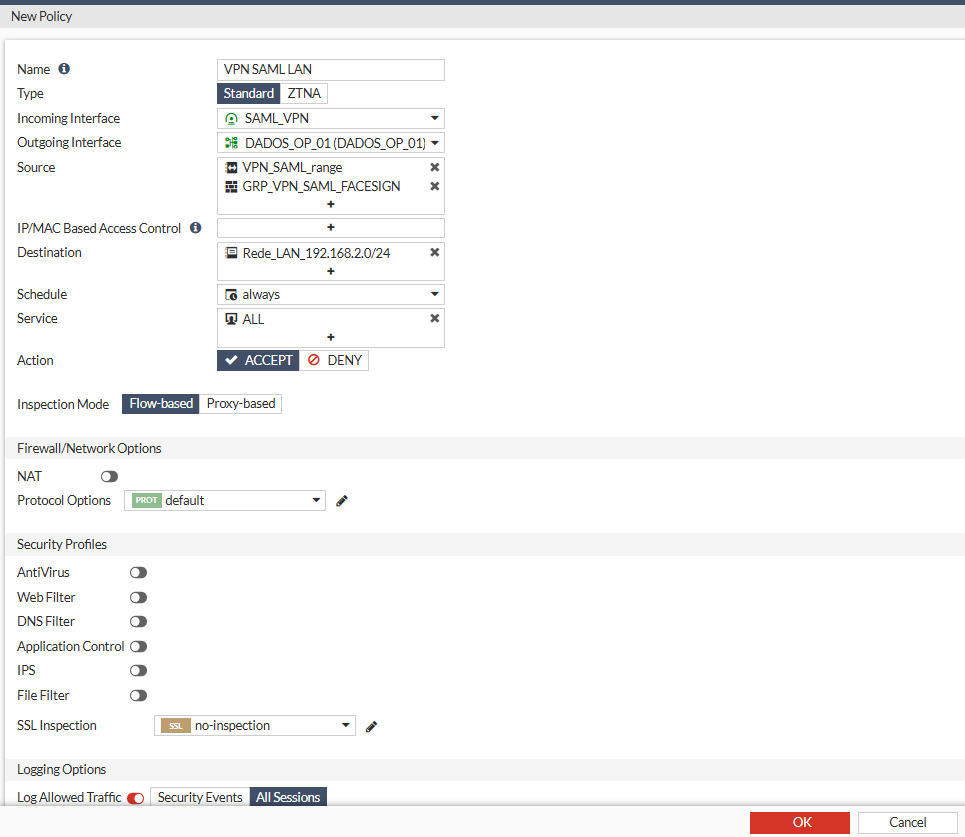
Crie uma política de firewall para permitir o tráfego da VPN para a rede interna.
1. Navegue até **Policy & Objects > Firewall Policy.**
2. Crie uma nova política com os seguintes parâmetros:
* **Name**: `VPN_SAML_LAN` (ou um nome descritivo).
* **Incoming Interface:** A interface do túnel IPsec (`SAML_VPN`).
* **Outgoing Interface:** A interface da sua rede local (LAN).
* **Source**: O grupo de usuários (`GRP_VPN_SAML_FACESIGN`) e a faixa de IPs da VPN.
* **Destination**: A rede local que será acessada.
* **Service**: `ALL` (ou serviços específicos).
* **Action**: `ACCEPT`.
* **Inspection Mode:** Flow-based.
***
### 5. Configuração do Cliente VPN (FortiClient)
No cliente final, configure a conexão VPN IPsec no FortiClient.
1. Crie uma nova conexão VPN com as seguintes configurações:
* **VPN Type:** IPsec VPN.
* **Connection Name:** `IPSEC FACESIGN` (ou um nome descritivo).
* **Remote Gateway**: O endereço externo da sua VPN (`vpn.facesign.in`).
* **Authentication Method:** Pre-shared Key.
* **Single Sign-On (SSO) for VPN Tunnel:** Habilitar.
2. Configure as propostas de **Fase 1** e **Fase 2** para que correspondam às configurações definidas no firewall (IKE Proposal, DH Group, Key Lifetime, etc.).
***
### 6. Processo de Conexão e Autenticação
1. No FortiClient, o usuário seleciona a conexão `VPN_SAML_IPSEC` e clica em **Conectar**.
2. Uma janela de autenticação SAML da Facesign será exibida, solicitando a **autenticação biométrica.**
3. Após a verificação biométrica bem-sucedida, a conexão **VPN** é estabelecida, e o usuário terá acesso aos recursos da rede interna definidos na política de firewall.
***
### Suporte e Contato
Para suporte técnico ou dúvidas, utilize o Portal Admin FaceSign ou entre em contato com nossa equipe através dos canais oficiais.