# Guia de Integração de Biometria Facial via Protocolo SAML-SSL

***

#### Pré-requisitos

<mark style="color:$info;">Antes de iniciar este tutorial, é essencial que você já tenha um portal de cliente configurado no FaceSign. Se você ainda não o fez, por favor, siga o Guia de Criação e</mark> [<mark style="color:$info;">**Configuração de Portal no FaceSign.**</mark>](https://facesign.gitbook.io/biometria/guia-rapido-de-integracao)

***

### Parte 1: Ativando o Protocolo SAML no Portal FaceSign

O primeiro passo é obter os dados de configuração SAML do seu portal FaceSign. Para isso, siga as etapas abaixo:

1. **Acesse o portal biométrico FaceSign** com suas credenciais de administrador.

<figure><img src="https://2933983217-files.gitbook.io/~/files/v0/b/gitbook-x-prod.appspot.com/o/spaces%2FZHOws1GppZYJspgX4wu1%2Fuploads%2FwwoKN9Y55rLlwQEBMZNi%2FWhatsApp%20Image%202026-01-21%20at%2012.21.49.jpeg?alt=media&#x26;token=368e59a2-4ea7-47bc-a712-6f205da92f7b" alt=""><figcaption></figcaption></figure>

2. No menu lateral, navegue até **Clientes** e, na lista, acesse a edição do portal que será utilizado na integração.

<figure><img src="https://2933983217-files.gitbook.io/~/files/v0/b/gitbook-x-prod.appspot.com/o/spaces%2FZHOws1GppZYJspgX4wu1%2Fuploads%2F5kYI6SLQz8zAqtXNToJh%2Fimage.png?alt=media&#x26;token=3f6cbbcf-d01f-4850-8ab4-50f6eda52f4b" alt=""><figcaption></figcaption></figure>

3. Dentro das configurações do cliente, acesse a aba **"Funcionalidades"**.

<figure><img src="https://2933983217-files.gitbook.io/~/files/v0/b/gitbook-x-prod.appspot.com/o/spaces%2FZHOws1GppZYJspgX4wu1%2Fuploads%2Ffk670weXafKJcFlGuVVJ%2Fimage.png?alt=media&#x26;token=8c85a1ff-bfb7-433b-9d76-3253b1e253bf" alt=""><figcaption></figcaption></figure>

4. Ative a opção **"Ativar protocolo SAML?"**.

<figure><img src="https://2933983217-files.gitbook.io/~/files/v0/b/gitbook-x-prod.appspot.com/o/spaces%2FZHOws1GppZYJspgX4wu1%2Fuploads%2FWqBz3gOpyNspSVzuUJ7M%2Fimage.png?alt=media&#x26;token=161ac91c-6782-4790-8412-1db259b19549" alt=""><figcaption></figcaption></figure>

5. Após ativar a opção, uma nova aba chamada **"SAML"** aparecerá. Acesse-a e **separe as informações** (XML SAML, IDP Metadata, etc.) que serão utilizadas na configuração do Fortigate posteriormente.

<figure><img src="https://2933983217-files.gitbook.io/~/files/v0/b/gitbook-x-prod.appspot.com/o/spaces%2FZHOws1GppZYJspgX4wu1%2Fuploads%2FtGdBCbcjZ3FhySsPJFbD%2Fimage.png?alt=media&#x26;token=a97fcb53-e584-4b10-8914-5c0dfc574dbe" alt=""><figcaption></figcaption></figure>

***

### Parte 2: Configurando o SAML no Fortigate

Com os dados do **FaceSign** em mãos, o próximo passo é configurar o Fortigate para aceitar a autenticação SAML.

#### 1. Criar um Novo Serviço SAML

1. Navegue até **User & Authentication > SAML**.
2. Clique em **Create New**.

<figure><img src="https://2933983217-files.gitbook.io/~/files/v0/b/gitbook-x-prod.appspot.com/o/spaces%2FZHOws1GppZYJspgX4wu1%2Fuploads%2FJdK5E7LNy96zCUv12Aw9%2Fimage.png?alt=media&#x26;token=baed0a7f-eb5d-4a21-b8b8-160349564a2f" alt=""><figcaption></figcaption></figure>

3. Preencha os campos conforme a tabela abaixo. Os valores exatos para `Entity ID`, `Single Sign-On URL` e `Single Logout URL` devem ser obtidos dos metadados SAML fornecidos pelo FaceSign na etapa anterior.

<figure><img src="https://2933983217-files.gitbook.io/~/files/v0/b/gitbook-x-prod.appspot.com/o/spaces%2FZHOws1GppZYJspgX4wu1%2Fuploads%2FiUQzSos6Zo6DtY5wor3o%2Fimage.png?alt=media&#x26;token=e3ad30f4-1119-44aa-b9fd-573cb53f1066" alt=""><figcaption></figcaption></figure>

<figure><img src="https://2933983217-files.gitbook.io/~/files/v0/b/gitbook-x-prod.appspot.com/o/spaces%2FZHOws1GppZYJspgX4wu1%2Fuploads%2FnsH2LMZ9SgZA8DKOoMmh%2Fimage.png?alt=media&#x26;token=fab1113e-9988-4fc2-a381-8bb59cc70158" alt=""><figcaption></figcaption></figure>

| Campo                      | Descrição                                                 |
| -------------------------- | --------------------------------------------------------- |
| **Service Provider Name**  | Um nome para identificar o serviço (ex: `FaceSign-SAML`). |
| **SP Entity ID**           | Identificador da sua VPN (hostname, IP, etc.).            |
| **SP ACS (Consumer) URL**  | URL de callback do Fortigate.                             |
| **SP SLS (Logout) URL**    | URL de logout do Fortigate.                               |
| **IdP Entity ID**          | Obtido dos metadados do FaceSign.                         |
| **IdP Single Sign-On URL** | Obtido dos metadados do FaceSign.                         |
| **IdP Single Logout URL**  | Obtido dos metadados do FaceSign.                         |
| **IdP Certificate**        | Insira o certificado enviado pelo técnico da FaceSign.    |
| **User Name**              | user                                                      |
| **Group Name**             | group                                                     |

***

#### 2. Criar um Novo Grupo de Usuários SAML

1. Vá para **User & Authentication > User groups**.
2. Clique em **Create New**.
3. **Nomeie o grupo:** `VPN-Access-Facesign`.
4. Em **Type**, selecione `Firewall`.
5. Em **Members**, clique em **Add** e selecione o serviço SAML criado no passo anterior (`FaceSign-SAML`).
6. Salve o grupo.

<figure><img src="https://2933983217-files.gitbook.io/~/files/v0/b/gitbook-x-prod.appspot.com/o/spaces%2FZHOws1GppZYJspgX4wu1%2Fuploads%2FVWWQieQmnlyp4RAWBa5W%2Fimage.png?alt=media&#x26;token=c00f8104-cfa9-48b3-83dd-35b937d5d3dc" alt=""><figcaption></figcaption></figure>

<figure><img src="https://2933983217-files.gitbook.io/~/files/v0/b/gitbook-x-prod.appspot.com/o/spaces%2FZHOws1GppZYJspgX4wu1%2Fuploads%2FWMkk1dvDGBsGWcb1m8wi%2Fimage.png?alt=media&#x26;token=ac1b19e7-9e7b-48cc-9d62-500c207d3bc0" alt=""><figcaption></figcaption></figure>

***

#### 3. Configurar o Perfil de Acesso à VPN

**A. Ativar e Configurar a VPN SSL**

1. Vá para **VPN > SSL-VPN Settings**.

<figure><img src="https://2933983217-files.gitbook.io/~/files/v0/b/gitbook-x-prod.appspot.com/o/spaces%2FZHOws1GppZYJspgX4wu1%2Fuploads%2Ftln2z9zG3FtpHwJbISNa%2Fimage.png?alt=media&#x26;token=3bca2055-05d2-4db6-8e82-d085bd74c698" alt=""><figcaption></figcaption></figure>

2. Defina a **Listen on Interface(s)** (interface de escuta).
3. Habilite o **Tunnel Mode**.
4. Em **Authentication/Portal Mapping**, clique em **Create New** e configure:

   * **Portal:** `tunnel-access`
   * **User Group:** Selecione o grupo `VPN-Access-Facesign` criado anteriormente.

   <figure><img src="https://2933983217-files.gitbook.io/~/files/v0/b/gitbook-x-prod.appspot.com/o/spaces%2FZHOws1GppZYJspgX4wu1%2Fuploads%2FFihTVNicQejimvBZhsh2%2Fimage.png?alt=media&#x26;token=173f43dc-5365-49a5-8da2-68d91ea5b619" alt=""><figcaption></figcaption></figure>

**B. Ajustar a Política de Firewall**

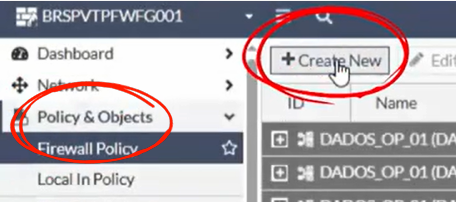
1. Vá para **Policy & Objects > IPv4 Policy**.
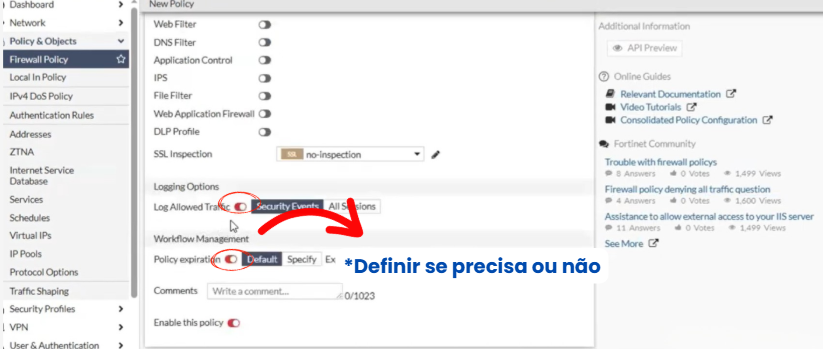
2. Crie uma nova política com as seguintes configurações:

<figure><img src="https://2933983217-files.gitbook.io/~/files/v0/b/gitbook-x-prod.appspot.com/o/spaces%2FZHOws1GppZYJspgX4wu1%2Fuploads%2FWYVuWv3ilDZZXU45pTgg%2Fimage.png?alt=media&#x26;token=02334db7-0db8-4126-b397-7835e38ccc2b" alt=""><figcaption></figcaption></figure>

<figure><img src="https://2933983217-files.gitbook.io/~/files/v0/b/gitbook-x-prod.appspot.com/o/spaces%2FZHOws1GppZYJspgX4wu1%2Fuploads%2F1oiyFEZcow2eYO8AyDrl%2Fimage.png?alt=media&#x26;token=9a00616c-e487-472e-ae03-e990ef2f483e" alt=""><figcaption></figcaption></figure>

<figure><img src="https://2933983217-files.gitbook.io/~/files/v0/b/gitbook-x-prod.appspot.com/o/spaces%2FZHOws1GppZYJspgX4wu1%2Fuploads%2FPLmaUwkqMqNpWr1gKlpc%2Fimage.png?alt=media&#x26;token=be857f20-2833-42a6-836a-b4b02be4ad20" alt=""><figcaption></figcaption></figure>

| Campo                  | Valor                                                          |
| ---------------------- | -------------------------------------------------------------- |
| **Incoming Interface** | SSL-VPN tunnel interface                                       |
| **Outgoing Interface** | A interface da sua rede local (ex: `lan`).                     |
| **Source**             | O endereço da VPN e o grupo de usuários `VPN-Access-Facesign`. |
| **Destination**        | `all` (ou os endereços específicos da sua rede interna).       |
| **Service**            | `ALL` (ou serviços específicos como `PING`, `SMB`).            |
| **NAT**                | Habilitado, se necessário.                                     |

3. Salve a política.

***

### Parte 3: Testando a Conexão

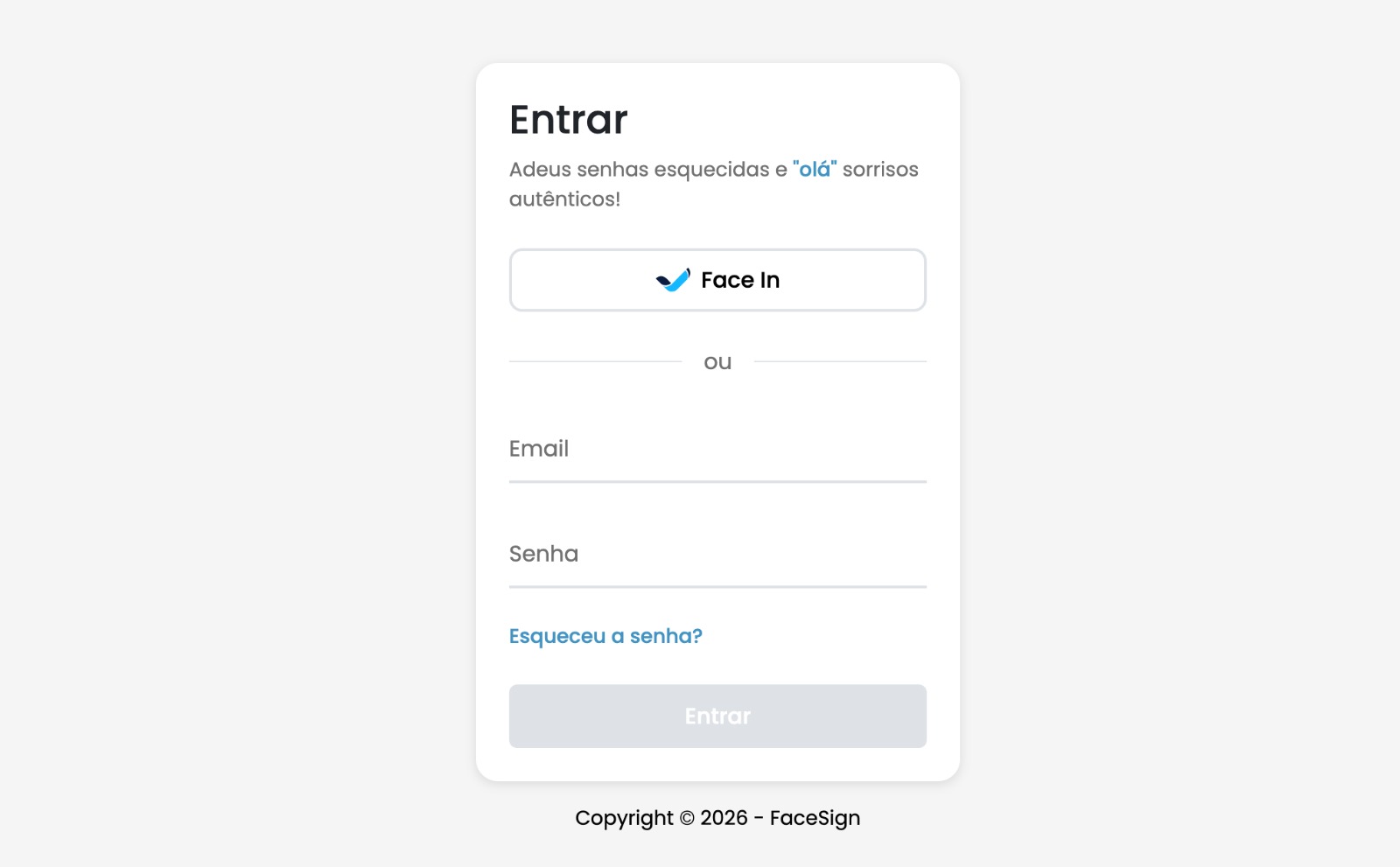
1. Acesse a URL da sua VPN SSL (ex: `https://<seu-ip-publico>` ).
2. Você será automaticamente redirecionado para a página de autenticação do FaceSign.
3. Faça o login com seu e-mail cadastrado.
4. Realize a autenticação biométrica por reconhecimento facial.
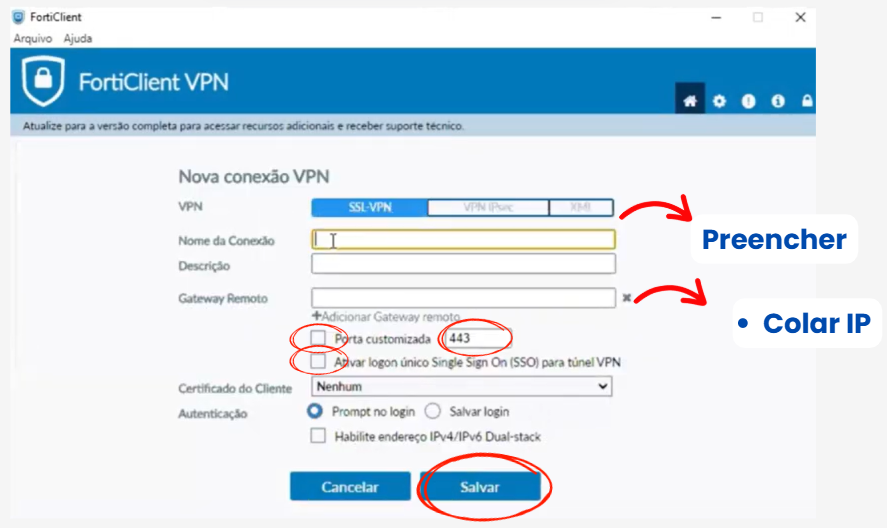
5. Após a aprovação, você será redirecionado de volta ao portal SSL-VPN do Fortigate.
6. Clique em **"Connect"** para estabelecer a conexão do túnel VPN.

<figure><img src="https://2933983217-files.gitbook.io/~/files/v0/b/gitbook-x-prod.appspot.com/o/spaces%2FZHOws1GppZYJspgX4wu1%2Fuploads%2FjlGjsUpXuFToVeCRQnkC%2Fimage.png?alt=media&#x26;token=a0c33fab-5461-4e4c-958e-c853a0635a96" alt=""><figcaption></figcaption></figure>

<figure><img src="https://2933983217-files.gitbook.io/~/files/v0/b/gitbook-x-prod.appspot.com/o/spaces%2FZHOws1GppZYJspgX4wu1%2Fuploads%2FJRTui0gXWRG1WAUmScQU%2Fimage.png?alt=media&#x26;token=4d9b7968-b0a4-4b3c-9b79-65c57673c667" alt=""><figcaption></figcaption></figure>

#### **Sucesso!** Você está conectado à rede interna com a segurança da biometria facial

***

### Suporte e Contato

Para suporte técnico ou dúvidas, utilize o Portal Admin FaceSign ou entre em contato com nossa equipe através dos canais oficiais.